
Karten
Eine Karte startet eine Aktion: ein Album abspielen, ein Hörbuch fortsetzen, einen Sender einstellen, lauter machen, die Box ausschalten. Karten werden auf der Webseite registriert; du musst keine Dateien bearbeiten.
Eine Karte registrieren
Abschnitt betitelt „Eine Karte registrieren“- Am einfachsten: etwas abspielen, im Player auf das Karten-Symbol tippen, die Karte auf das Lesegerät halten.
- Eine Karte, die die Box nicht kennt: Hältst du sie auf das Lesegerät, zeigt der Player Registrieren.
- Aus der Liste: Einstellungen → Karten → Kartenliste → +, Karte auf das Lesegerät halten, wählen, was sie tut.
Während du registrierst, startet eine Karte, die schon belegt ist, nicht.
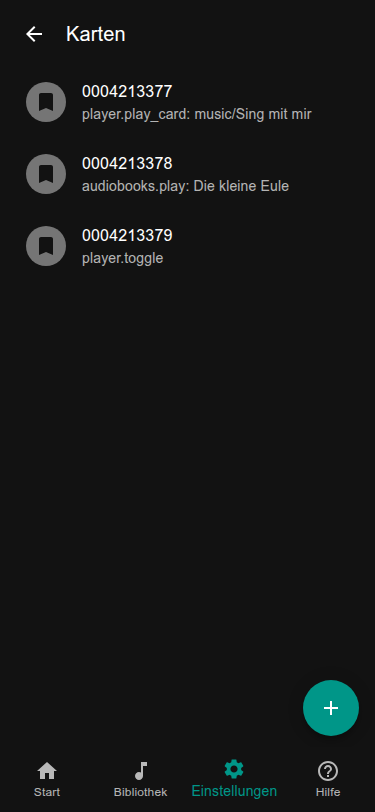
Was eine Karte kann
Abschnitt betitelt „Was eine Karte kann“| Aktion | Was passiert |
|---|---|
| Musik abspielen | ein Album, ein Ordner oder ein Lied |
| Hörbuch abspielen | dort weitermachen, wo das Kind aufgehört hat, oder von vorn |
| Radio abspielen | ein Sender |
| Podcast abspielen | die neueste noch nicht gehörte Folge oder eine bestimmte |
| Ton und Lautstärke | lauter, leiser, Pause, weiter, zurück, zufällig, wiederholen |
| Timer und System | Einschlaf-Timer, die IP-Adresse vorlesen, ausschalten |
| Zeitlimits | Extra-Zeit für heute, siehe Zeitlimits |
Eine Karte für Erwachsene, zum Beispiel „ausschalten“, bewahrst du am besten dort auf, wo die Kinder sie nicht finden.
Dieselbe Karte noch einmal
Abschnitt betitelt „Dieselbe Karte noch einmal“Wird eine Ordner-Karte noch einmal aufgelegt, während ihr Ordner läuft, kann die Box etwas anderes tun, als von vorn zu beginnen: pausieren und weiterspielen, das nächste Lied spielen oder neu starten. Das stellst du unter Einstellungen → Karten ein (Gleiche Karte erneut aufgelegt). Hörbuch-Karten setzen immer fort.
Karten, die auf der Box liegen bleiben
Abschnitt betitelt „Karten, die auf der Box liegen bleiben“Manche Lesegeräte merken, wann die Karte aufliegt und wann sie weggenommen wird. Mit so einem Lesegerät verhält sich die Box wie eine Figur auf einem Lautsprecher: Die Musik spielt, solange die Karte aufliegt, und pausiert, wenn sie weggenommen wird. Schalte für das Lesegerät Auflegen statt Wischen ein und wähle die Aktion für das Wegnehmen, zum Beispiel Pause. Die Aktion ist für alle Karten dieses Lesegeräts gleich. Legst du eine Hörbuch-Karte wieder auf, geht das Buch weiter. Welche Lesegeräte das können, steht unter RFID-Leser.
Eine einzelne Karte lässt sich mit ignore_card_removal_action: true in ihrem Eintrag in cards.yaml von der Aktion beim
Wegnehmen ausnehmen (nützlich für Karten wie „Timer starten“), und ignore_same_id_delay: true lässt sie sich wiederholen,
solange sie auf dem Lesegerät liegt (eine „nächstes Lied“-Karte).
Wo die Karten gespeichert sind
Abschnitt betitelt „Wo die Karten gespeichert sind“Die Karten stehen in settings/cards.yaml, ein Eintrag pro Karte. Die Webseite schreibt sie; du kannst sie auch
bearbeiten. Die Kartennummer muss in Anführungszeichen stehen:
'0001': action: player.pause'0002': action: player.play_card args: folder: pfad/zum/ordnerAlle Aktionen mit ihren Argumenten listet die laufende Box unter http://<name>/api/v1/actions auf. Häufige:
player.play_card, player.play_album, audiobooks.play, radio.play, podcasts.play, player.toggle,
player.next, player.prev, player.shuffle, player.repeat, volume.change_volume, system.say_my_ip,
hardware.shutdown.
Nicht alle Karten funktionieren
Abschnitt betitelt „Nicht alle Karten funktionieren“Lesegeräte lesen Karten einer Frequenz (125 kHz oder 13,56 MHz), und manche kennen nur bestimmte Kartentypen. Siehe RFID-Leser.